Conexiune WPS
-
Selectaţi WPS (Buton de com.) (WPS (Push button)) şi apăsaţi butonul OK.

-
Ţineţi apăsat butonul WPS de la ruterul wireless.
Pentru mai multe detalii despre apăsarea butonului WPS, consultaţi manualul ruterului wireless.
-
Apăsaţi butonul OK de la imprimantă într-un interval de 2 minute.

Dacă apare un alt ecran, consultaţi „Depanarea”.
-
Când apare ecranul de mai jos, apăsaţi butonul OK.

Dacă apare un alt ecran, consultaţi „Depanarea”.
-
Apăsaţi butonul Configurare (Setup).
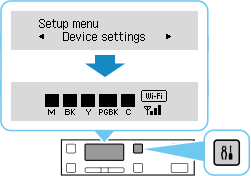
Configurarea conexiunii de reţea este acum finalizată.
Când se finalizează conexiunea, pe ecran apare
 .
. -
Reveniţi la software-ul aplicaţiei şi continuaţi cu instalarea.
macOS
Faceţi clic pe
 din Dock şi urmaţi instrucţiunile de pe ecran pentru a continua cu configurarea.